iPadが充電マークから進まない?強制再起動の手順と対処法を解説
iPadをいざ使おうとした時、画面に赤いバッテリーのアイコン(充電マーク)が出たまま、いくら待っても起動しないというトラブルに遭遇したことはありませんか?「故障してしまったのかも」と不安になる瞬間ですが、実はシステムの一時的な不具合や、電力不足が原因であるケースも少なくありません。
本記事では、iPadが充電マークのまま動かない時の原因から、まずは試してほしい強制再起動の手順、そして解決しない場合の対処法まで、iPhone・iPad修理のプロであるスマップル札幌駅店が詳しく解説します。
なぜiPadが充電マークのまま起動しなくなるのか
iPadの画面に電池の残量が少ないことを示すマークが表示され、そこからホーム画面に切り替わらない状態には、いくつかの理由が考えられます。
1. 完全放電による電圧不足
長期間放置していたり、バッテリーを使い切った状態で放置したりすると、バッテリーが「完全放電」という状態になります。この場合、通常の起動に必要な電圧を確保するまで、かなりの時間を要することがあります。
2. システムのフリーズ
iPadOSのアップデート失敗や、バックグラウンドでの処理中にエラーが発生すると、画面表示は充電中であっても内部でシステムが固まってしまい、起動プロセスへ移行できなくなることがあります。
3. 充電周辺機器の出力不足
iPhone用の小さなアダプターや、パソコンのUSBポートから充電している場合、iPadが必要とする電力(W数)が足りず、いつまで経っても起動ラインに達しないことがあります。
4. バッテリーや充電コネクタの物理的劣化
バッテリーの寿命や、Lightning・USB-Cポートの摩耗、ゴミの詰まりによって電気が正しく供給されていないケースです。
【モデル別】iPadの強制再起動手順
画面が固まっている可能性がある場合、最も有効な手段が「強制再起動」です。通常の電源オフ操作が受け付けない時でも、ボタンの組み合わせ操作でシステムを強制的に立ち上げ直すことができます。iPadのモデルによって手順が異なるため、お手元の端末に合わせて試してください。
ホームボタンがないモデル(iPad Pro、iPad Air 4以降、iPad mini 6以降)
1. 本体の右側面または上部にある「音量を上げるボタン」を、カチッと1回押してすぐに離します。
2. 次に「音量を下げるボタン」を、カチッと1回押してすぐに離します。
3. 最後に、本体上部にある「トップボタン(電源ボタン)」を、画面にAppleのロゴ(リンゴのマーク)が表示されるまで押し続けます。
注意点:リンゴマークが出るまでには10秒から20秒ほどかかる場合があります。途中で手を離さないようにしてください。
ホームボタンがあるモデル(iPad 第9世代以前、古いiPad AirやiPad mini)
1. 本体の前面にある「ホームボタン」と、上部または側面にある「電源ボタン」を、2つ同時に押し続けます。
2. 画面が真っ暗になり、その後にAppleのロゴ(リンゴのマーク)が表示されたら、両方のボタンを離します。
こちらも、ロゴが出るまで長押しすることがポイントです。一度で反応しない場合は、何度か試してみましょう。
強制再起動でも直らない場合に確認すべき3つのポイント
強制再起動を試しても改善されない、あるいは再び充電マークに戻ってしまう場合は、以下の環境を見直してみましょう。
1. 充電器とケーブルを純正品(または高出力品)に変える
iPadはiPhoneよりも大きなバッテリーを積んでいるため、高い出力が必要です。100円ショップの安価なケーブルや、古いiPhoneのアダプターでは供給能力が足りない場合があります。必ず、iPadに付属していた20W以上の純正アダプターや、MFi認証(Apple認定)を受けた高品質なケーブルを使用してください。
2. 30分から1時間以上、放置して充電する
バッテリーが空っぽの「過放電」状態だと、液晶に反応が出るまで時間がかかります。まずは純正の充電器に接続し、1時間ほど何も操作せずに放置してみてください。この際、iPadの背面が異常に熱くなっていないかも確認してください。
3. 充電ポート内の掃除
コネクタ部分にホコリが詰まっていると、接触不良を起こして十分な電流が流れません。ライトで中を照らし、糸くずやゴミがあれば慎重に取り除いてください。ただし、内部のピンを傷つけると完全に故障するため、無理な作業は禁物です。
解決しない時はスマップル札幌駅店へご相談ください
上記の手順をすべて試してもiPadが起動しない場合、バッテリーの寿命による劣化や、充電口(ドックコネクタ)の故障、あるいは基板のトラブルが疑われます。
スマップル札幌駅店では、iPadのバッテリー交換やパーツ修理を即日からの体制で承っております。大切なデータはそのままで、不具合箇所のみを迅速に修理いたします。
・地下鉄さっぽろ駅から徒歩5分
・JR札幌駅から徒歩3分
・ヨドバシカメラ、セブンイレブン至近
アクセスも非常に便利な場所にございますので、お買い物やお仕事のついでにお立ち寄りいただけます。診断や見積もりは無料ですので、お困りの際はぜひお気軽にご相談ください。
お問い合わせスマップルへの修理予約&お問い合わせ

| 店舗名 | スマップル札幌駅店 |
|---|---|
| 営業時間 | 10:00 ~ 19:00 |
| TEL | 011-299-7360 |
| 住所 | 〒060-0807 北海道札幌市北区北7条西5丁目5-9 ITMビル3a号室 スマップルまでの所要時間
|

お知らせ

修理ブログ

SwitchのSDカードが認識されない!ダウンロード版が遊べない時の原因と修理法
Nintendo Switchでゲームを楽しもうとした際、画面に「microSDカードを読み込めませんでした」というエラーメッセージが表示されたことはありませんか?特に追加コンテンツやダウンロード版ソフトを中心に遊んでい …投稿日:2026-03-15
iPhone 14 Pro Max の背面ガラス修理を行いました!
こんにちは!スマップル札幌白石店です。 本日は、iPhone 14 Pro Max の背面ガラス修理をご依頼いただきました。落下により背面のガラスが大きく割れてしまい、見た目も危険な状態とのことでした。 目次非表示 1. …投稿日:2026-03-13
Huawei Nova 2 バッテリー膨張 → バッテリー交換で復旧
こんにちは スマップル札幌です。今回は Huawei Nova 2 のご依頼をいただきました。「背面パネルが浮いてきた」とのことでお持ち込みいただき、分解して確認すると バッテリーの膨張が原因でした。 目次非表示 1. …投稿日:2026-03-06
Joy-Conスティックのゴムが取れて操作しづらい!スティック交換で快適に復活しました
こんにちは。スマップル札幌駅店です。本日は、Nintendo Switch Joy-Con のスティックゴムが取れてしまった 端末の修理をご紹介します。 目次非表示 1. ■ ご相談内容 2. ■ ゴムが取れてしまう原因 …投稿日:2026-02-27
iPhone14 Proのガラス割れでご来店!画面交換で新品同様に復活しました
こんにちは!iPhone修理のスマップル札幌駅店です。 本日は iPhone14 Pro のガラス割れ(フロントパネル破損) でご来店いただいたお客様の修理事例をご紹介します。 目次非表示 1. ■ ご相談内容 2. ■ …投稿日:2026-02-20
お役立ち情報
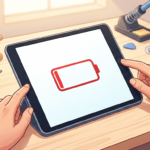
iPadが充電マークから進まない?強制再起動の手順と対処法を解説
iPadをいざ使おうとした時、画面に赤いバッテリーのアイコン(充電マーク)が出たまま、いくら待っても起動しないというトラブルに遭遇したことはありませんか?「故障してしまったのかも」と不安になる瞬間ですが、実はシステムの一 …投稿日:2026-03-15
AndroidスマホのSDカードが認識されない!原因別の復旧法と試すべき対処法
Androidスマートフォンを長年愛用していると、写真や動画の保存先として欠かせないのがmicroSDカードです。しかし、ある日突然「SDカードが認識されていません」という通知が表示されたり、保存していたはずのデータが見 …投稿日:2026-03-14
Apple正規店の予約が取れない?iPhone修理を急ぐ時に試すべき裏ワザと解決策
iPhoneの画面が割れてしまった、急に電源が入らなくなった。そんな時、真っ先に思い浮かぶのはApple公式の修理サービスではないでしょうか。しかし、いざ予約を取ろうとサイトを開くと「空きがありません」の文字ばかり。特に …投稿日:2026-03-13
iPhoneのバッテリー最大容量が80パーセントを切ったら交換すべき理由
iPhoneを毎日使っていると、避けては通れないのがバッテリーの劣化問題です。購入当初は一日中持っていた電池が、気づけば昼過ぎには心細くなっている。そんな経験はありませんか?設定画面から確認できる「バッテリーの最大容量」 …投稿日:2026-03-12
無料Wi-Fiにつなぐ前に知るべきこと
〜便利さの裏にあるリスクと安全対策〜 カフェや駅、空港、ホテルなど、今や当たり前のように使える無料Wi-Fi。通信量を節約できてとても便利ですよね。でもその一方で、「何も考えずにつなぐ」のはちょっと危険なのも事実です。 …投稿日:2026-03-11