AndroidスマホのSDカードが認識されない!原因別の復旧法と試すべき対処法
Androidスマートフォンを長年愛用していると、写真や動画の保存先として欠かせないのがmicroSDカードです。しかし、ある日突然「SDカードが認識されていません」という通知が表示されたり、保存していたはずのデータが見られなくなったりするトラブルは少なくありません。大切な思い出や仕事のデータが入っている場合、パニックになってしまう方も多いでしょう。
札幌駅エリアでiPhoneやAndroidスマートフォンの修理を承っているスマップル札幌駅店です。当店でも、画面割れやバッテリー交換以外に「SDカードが読み込めなくなった」というご相談をいただく機会が増えています。
本記事では、AndroidスマホでSDカードが認識されない時の原因を詳しく解説し、ご自身で試せる復旧法から、最終的な解決策までを網羅的にご紹介します。4,000文字を超える詳細なガイドとして、トラブル解決にお役立てください。
1. SDカードが認識されない時にまず確認すべき基本事項
不具合が発生した際、複雑な設定を見直す前に、まずは単純なミスや一時的なエラーを疑うことが重要です。以下の3点を最初にチェックしましょう。
1-1. 再起動を試す
スマートフォンの動作が不安定になっている場合、システムの軽微なエラーによってSDカードを一時的に見失っていることがあります。まずは一度電源を切り、数分置いてから再起動を行ってください。これだけであっさりと認識が戻るケースは非常に多いです。
1-2. 正しく挿入されているか確認
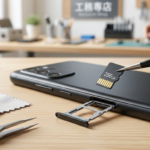
落下の衝撃や、長期間の使用による振動で、カードスロットの中でSDカードがわずかにズレてしまうことがあります。一度SIMピンを使ってスロットを引き出し、カードが正しい向きで、浮き上がることなくセットされているか確認して挿し直してください。
1-3. 通知センターの設定を確認
実は認識されているものの、設定アプリの「ストレージ」項目で「マウント解除(取り出し)」の状態になっているだけというパターンもあります。設定メニューからストレージ情報を確認し、「SDカードをマウント」という選択肢があればタップしてみてください。
2. 物理的な接触不良への対処法
SDカードは非常に繊細な電子部品です。スロット内部やカードの接点部分に問題がある場合の対処法を解説します。
2-1. 接点の清掃
SDカードの裏面にある金色の端子部分に指紋の脂や埃が付着していると、通電が妨げられ認識不良を起こします。メガネ拭きのような柔らかい布、あるいは接点復活剤を少量含ませた綿棒で優しく拭き取ってください。この際、金属のヘラなどで強くこすらないよう注意が必要です。
2-2. スロット内の清掃
スマホ本体のスロット内部に埃が溜まっている場合も同様です。エアダスターを使用してゴミを吹き飛ばすのが効果的です。息を吹きかけるのは、唾液などの水分が入り込み腐食の原因になるため避けてください。
3. ソフトウェア・設定面での復旧法
物理的な破損がない場合、スマホ内部のシステム設定や、SDカード内のファイルシステムに問題がある可能性が高いです。
3-1. セーフモードでの起動
インストールした特定のアプリが干渉して、SDカードへのアクセスをブロックしている場合があります。Androidを「セーフモード(工場出荷時のアプリのみが動作するモード)」で起動し、その状態でSDカードが認識されるか確認してください。もしセーフモードで認識されるなら、直近で入れたアプリが原因の可能性が高いです。
3-2. PCでの読み取り確認
スマホ側が悪いのか、カード側が悪いのかを切り分けるために、PCのカードリーダーに接続してみてください。PCで認識される場合は、スマホ側のシステムエラー、あるいは規格の不一致が考えられます。PCでも認識されない場合は、カード自体の寿命や重度の論理障害の可能性が高まります。
3-3. チェックディスクの実行(PCを使用)
Windows PCをお持ちの場合、SDカードを接続して「エラーチェック」を行うことで、ファイルシステムの修復ができることがあります。
PCにSDカードを接続
エクスプローラーでドライブを右クリック
プロパティからツールタブを選択
エラーチェックの「チェック」をクリック
この操作で、軽微なデータ破損が修復され、スマホでも読み込めるようになることがあります。
4. 最終手段としてのフォーマット(初期化)
どうしても認識されないが、PCでは「ドライブとしては見える」という場合、SDカードを初期化することで再利用が可能になります。ただし、フォーマットを行うと内部のデータはすべて消去されるため、最終手段としてお考えください。
Androidスマホの設定画面、あるいはPCから「FAT32」や「exFAT」形式でフォーマットを行います。最新のスマホであれば、128GB以上のカードは通常exFAT形式が推奨されます。
5. SDカードの寿命と買い替えのサイン
microSDカードには書き換え回数の上限(寿命)があります。
・ファイルの書き込みに異常に時間がかかるようになった
・一部のデータが消えたり、文字化けしたりする
・「書き込み禁止」エラーが頻発する
これらの兆候が出ている場合、復旧を試みるよりも新しいカードへの買い替えを推奨します。大切なデータを失う前に、クラウドストレージやPCへのバックアップを習慣化しましょう。
6. 札幌駅周辺でスマホのトラブルならスマップル札幌駅店へ
自分ではどうしようもない、あるいはスロット自体が壊れているかもしれないと感じたら、ぜひスマップル札幌駅店にご相談ください。
当店は、地下鉄さっぽろ駅から徒歩5分、JR札幌駅から徒歩3分という大変便利な場所に位置しております。周辺にはヨドバシカメラ様やセブンイレブン様があり、お買い物やお仕事のついでに立ち寄りやすい環境です。
SDカードの認識不良だけでなく、Androidスマホの充電口(ドックコネクタ)の清掃や修理、画面交換、バッテリー交換など幅広く対応しております。プロのスタッフが丁寧にお客様の端末を診断いたします。
お困りの際は、公式ホームページよりお気軽にお問い合わせください。
お問い合わせスマップルへの修理予約&お問い合わせ

| 店舗名 | スマップル札幌駅店 |
|---|---|
| 営業時間 | 10:00 ~ 19:00 |
| TEL | 011-299-7360 |
| 住所 | 〒060-0807 北海道札幌市北区北7条西5丁目5-9 ITMビル3a号室 スマップルまでの所要時間
|
お知らせ
修理ブログ

iPhone 14 Pro Max の背面ガラス修理を行いました!
こんにちは!スマップル札幌白石店です。 本日は、iPhone 14 Pro Max の背面ガラス修理をご依頼いただきました。落下により背面のガラスが大きく割れてしまい、見た目も危険な状態とのことでした。 目次非表示 1. …投稿日:2026-03-13
Huawei Nova 2 バッテリー膨張 → バッテリー交換で復旧
こんにちは スマップル札幌です。今回は Huawei Nova 2 のご依頼をいただきました。「背面パネルが浮いてきた」とのことでお持ち込みいただき、分解して確認すると バッテリーの膨張が原因でした。 目次非表示 1. …投稿日:2026-03-06
Joy-Conスティックのゴムが取れて操作しづらい!スティック交換で快適に復活しました
こんにちは。スマップル札幌駅店です。本日は、Nintendo Switch Joy-Con のスティックゴムが取れてしまった 端末の修理をご紹介します。 目次非表示 1. ■ ご相談内容 2. ■ ゴムが取れてしまう原因 …投稿日:2026-02-27
iPhone14 Proのガラス割れでご来店!画面交換で新品同様に復活しました
こんにちは!iPhone修理のスマップル札幌駅店です。 本日は iPhone14 Pro のガラス割れ(フロントパネル破損) でご来店いただいたお客様の修理事例をご紹介します。 目次非表示 1. ■ ご相談内容 2. ■ …投稿日:2026-02-20
OPPO Reno5 A のバッテリー交換で、電池持ちを新品同様に復活!
こんにちは!スマホ修理のスマップル札幌駅店です。 今回は、OPPO Reno5 A(オッポ リノ5エー)のバッテリー交換をご依頼いただきました。バッテリー持ちが悪く、1日に何度も充電が必要になってしまうとのことでお持ち込 …投稿日:2026-02-13
お役立ち情報
AndroidスマホのSDカードが認識されない!原因別の復旧法と試すべき対処法
Androidスマートフォンを長年愛用していると、写真や動画の保存先として欠かせないのがmicroSDカードです。しかし、ある日突然「SDカードが認識されていません」という通知が表示されたり、保存していたはずのデータが見 …投稿日:2026-03-14
Apple正規店の予約が取れない?iPhone修理を急ぐ時に試すべき裏ワザと解決策
iPhoneの画面が割れてしまった、急に電源が入らなくなった。そんな時、真っ先に思い浮かぶのはApple公式の修理サービスではないでしょうか。しかし、いざ予約を取ろうとサイトを開くと「空きがありません」の文字ばかり。特に …投稿日:2026-03-13
iPhoneのバッテリー最大容量が80パーセントを切ったら交換すべき理由
iPhoneを毎日使っていると、避けては通れないのがバッテリーの劣化問題です。購入当初は一日中持っていた電池が、気づけば昼過ぎには心細くなっている。そんな経験はありませんか?設定画面から確認できる「バッテリーの最大容量」 …投稿日:2026-03-12
無料Wi-Fiにつなぐ前に知るべきこと
〜便利さの裏にあるリスクと安全対策〜 カフェや駅、空港、ホテルなど、今や当たり前のように使える無料Wi-Fi。通信量を節約できてとても便利ですよね。でもその一方で、「何も考えずにつなぐ」のはちょっと危険なのも事実です。 …投稿日:2026-03-11
iPadのバッテリー膨張がディスプレイを破壊するプロセスと未然に防ぐ方法
iPadは、その薄さとパワフルな性能から、仕事や趣味、学習などあらゆるシーンで欠かせないデバイスとなっています。しかし、長年愛用しているiPadにある日突然、異変が起きることがあります。それが「バッテリーの膨張」です。 …投稿日:2026-03-10