iPhoneを売却・下取りに出す前に!データを完全に消去する正しい初期化手順
iPhoneの機種変更や買い替えの際、古い端末を売却したり、下取りに出したりする方が増えています。しかし、その前に「初期化」を正しく行わないと、あなたの大切な個人情報やデータが流出してしまう危険性があることをご存知でしょうか?
単に端末をリセットしたつもりでも、手順を間違えるとデータが完全に消去されていないケースもあります。
この記事では、iPhoneを安心して手放すために、データを完全に消去する正しい初期化手順を、スマップル札幌駅店、スマップル札幌白石店の専門家が詳しく解説します。売却・下取りを考えている方は、必ずこの手順を実行してください。
初期化の重要性:なぜ完全なデータ消去が必要なのか
「iPhoneのデータを消去する」と聞くと、単に写真やアプリを削除するだけだと考える方もいるかもしれません。しかし、売却・下取りに出す場合はそれでは不十分です。
1.個人情報の流出を防ぐ
iPhoneには、連絡先、写真、動画、メモ、クレジットカード情報、各種アプリのログイン情報など、極めて重要な個人情報が保存されています。初期化が不十分だと、これらの情報が悪意のある第三者の手に渡るリスクがあります。万が一、情報が流出すれば、詐欺被害や不正利用といった大きなトラブルに発展する可能性があります。
2.「アクティベーションロック」を解除する
iPhoneには「アクティベーションロック」という強力な盗難防止機能が搭載されています。これは「iPhoneを探す」機能がオンになっていると自動的に有効になり、端末の所有者(Apple IDの持ち主)以外が初期化したり、使用したりできないようにする仕組みです。
売却・下取りに出す際、このロックが解除されていないと、新しい所有者はそのiPhoneを使うことができません。結果として、買い取り業者側で査定額が大幅に減額されたり、最悪の場合は買い取り自体を拒否されてしまったりする原因となります。初期化手順の中で、このロックを解除する操作が非常に重要になります。
初期化前の必須準備!3つの重要ステップ
いきなり初期化を実行するのではなく、まずは以下の3つのステップを完了させることが、安全かつスムーズなデータ移行・消去のために不可欠です。
ステップ1:データのバックアップを取得する
初期化は、iPhone内のデータをすべて消去する操作です。新しい端末へデータを移行するためにも、必ず事前にバックアップを取得しておきましょう。
主なバックアップ方法は以下の2種類です。
- iCloudバックアップ:Wi-Fi環境があれば、iPhone単体で手軽にバックアップできます。
- iTunesによるバックアップ:パソコン(MacまたはWindows)に接続してバックアップを作成します。iCloudよりも大容量のバックアップを作成できるのがメリットです。
データが完全にバックアップされたことを確認してから、次のステップに進んでください。
ステップ2:Apple Watchのペアリングを解除する
Apple WatchをiPhoneとペアリングして使用している場合は、初期化の前に必ずペアリングを解除してください。
ペアリングを解除することで、Apple Watch内のデータが自動的にバックアップされ、同時に「アクティベーションロック」も解除されます。この操作を忘れると、新しいiPhoneでApple Watchが使えなくなる可能性があるため注意が必要です。
・ペアリング解除手順
- iPhoneの「Watch」アプリを開く。
- 画面上部の「すべてのApple Watch」をタップ。
- 解除したいApple Watchの横にある「i」マーク(情報ボタン)をタップ。
- 「Apple Watchとのペアリングを解除」を選択し、指示に従って操作を完了させます。
ステップ3:「iPhoneを探す」をオフにする
前述の「アクティベーションロック」を解除するために、初期化を実行する前に手動で「iPhoneを探す」機能をオフにする必要があります。
・「iPhoneを探す」オフの手順
- 「設定」アプリを開く。
- 画面上部にある自分の名前(Apple ID)をタップ。
- 「探す」をタップし、続けて「iPhoneを探す」をタップ。
- 「iPhoneを探す」のスイッチをオフにする。
- Apple IDのパスワードを入力して、確認をタップすれば完了です。
この操作が完了すれば、アクティベーションロックは解除された状態になります。
完全データ消去のための正しい初期化手順
事前の準備が完了したら、いよいよ初期化(工場出荷時の状態に戻す)を実行します。この操作によって、すべてのコンテンツと設定がiPhoneから完全に消去されます。
初期化の実行手順
- 「設定」アプリを開く。
- 「一般」をタップ。
- 画面下部にある「転送またはiPhoneをリセット」をタップ。
- 「すべてのコンテンツと設定を消去」を選択。
- 「続ける」をタップし、パスコードを入力。
- バックアップの作成を促すメッセージが表示された場合は、必ず「スキップ」または「今すぐ消去」を選択してください。
- 最終確認の画面で「iPhoneを消去」をタップします。
消去が開始されると、画面にAppleのロゴと進行状況を示すバーが表示されます。この処理には数分かかる場合があります。処理が完了すると、iPhoneは初期設定の画面(「こんにちは」や「Hello」と表示された画面)に戻ります。
この初期設定画面が表示されていれば、データは完全に消去され、アクティベーションロックも解除された状態です。これで安心して売却・下取りに出すことができます。
【注意点】SIMカードやアクセサリの取り扱いについて
初期化を完了した後に、忘れてはいけない重要な項目がいくつかあります。
・SIMカードを必ず抜く
SIMカードは、電話番号や契約情報が記録されている大切なカードです。初期化操作ではSIMカード内のデータは消去されません。
SIMトレイを開けて、必ずご自身のSIMカードを抜き取ってください。新しいiPhoneに挿入するか、不要であれば契約しているキャリア(携帯電話会社)の指示に従って破棄・返却してください。
・付属品の確認
売却や下取りの際は、購入時の箱、充電ケーブル、アダプタ、イヤホン(付属していた場合)など、付属品が揃っている方が査定額がアップする傾向にあります。付属品を忘れずに確認し、一緒に提出しましょう。
【番外編】初期化前に修理が必要な場合は
「画面が割れている」「バッテリーの持ちが悪い」といった状態で初期化しても、もちろん問題なく売却・下取りは可能です。しかし、事前に修理をすることで、買取価格が大きく向上するケースが多々あります。
特に、画面割れは査定で大幅なマイナスになることが多い故障です。売却・下取り前に一度、修理専門店のプロに相談することをおすすめします。
スマップル札幌駅店・札幌白石店にご相談ください!
私たちスマップル札幌駅店とスマップル札幌白石店では、iPhoneの画面修理やバッテリー交換を、データそのまま、即日で対応しております。
「このiPhoneを売ろうと思っているけれど、修理した方がお得になるか知りたい」といったご相談も大歓迎です。経験豊富なスタッフが、お客様にとってベストな方法をご提案させていただきます。
・スマップル札幌駅店
アクセス:JR札幌駅から徒歩3分、地下鉄さっぽろ駅から徒歩5分の好立地。ヨドバシカメラやセブンイレブンが近くにあり、お買い物ついでにも便利です。
・スマップル札幌白石店
アクセス:地下鉄東西線東札幌駅2番出口からなんと徒歩30秒!悪天候でもアクセスしやすいのが魅力です。
まとめ:安心・安全な機種変更のために
iPhoneの売却・下取りは、新しい機種を手に入れるための重要なステップです。しかし、何よりも大切なのは「個人情報の安全」を守ること。
この記事でご紹介した【バックアップ → Apple Watch解除 → iPhoneを探すオフ → 初期化実行】の正しい手順を確実に実行し、SIMカードを抜き忘れないように注意してください。
もし、初期化の手順に不安がある、または売却前に修理が必要か相談したい場合は、お気軽にスマップル札幌駅店、スマップル札幌白石店へご来店ください。皆様の大切なデータと端末を守るお手伝いをさせていただきます。
皆様の安全でスムーズな機種変更をサポートいたします。
お電話、またはHPのお問い合わせフォームからのご連絡をお待ちしております!
お問い合わせスマップルへの修理予約&お問い合わせ

| 店舗名 | スマップル札幌駅店 |
|---|---|
| 営業時間 | 10:00 ~ 19:00 |
| TEL | 011-299-7360 |
| 住所 | 〒060-0807 北海道札幌市北区北7条西5丁目5-9 ITMビル3a号室 スマップルまでの所要時間
|

お知らせ
修理ブログ

iPhone 14 Pro Max の背面ガラス修理を行いました!
こんにちは!スマップル札幌白石店です。 本日は、iPhone 14 Pro Max の背面ガラス修理をご依頼いただきました。落下により背面のガラスが大きく割れてしまい、見た目も危険な状態とのことでした。 目次非表示 1. …投稿日:2026-03-13
Huawei Nova 2 バッテリー膨張 → バッテリー交換で復旧
こんにちは スマップル札幌です。今回は Huawei Nova 2 のご依頼をいただきました。「背面パネルが浮いてきた」とのことでお持ち込みいただき、分解して確認すると バッテリーの膨張が原因でした。 目次非表示 1. …投稿日:2026-03-06
Joy-Conスティックのゴムが取れて操作しづらい!スティック交換で快適に復活しました
こんにちは。スマップル札幌駅店です。本日は、Nintendo Switch Joy-Con のスティックゴムが取れてしまった 端末の修理をご紹介します。 目次非表示 1. ■ ご相談内容 2. ■ ゴムが取れてしまう原因 …投稿日:2026-02-27
iPhone14 Proのガラス割れでご来店!画面交換で新品同様に復活しました
こんにちは!iPhone修理のスマップル札幌駅店です。 本日は iPhone14 Pro のガラス割れ(フロントパネル破損) でご来店いただいたお客様の修理事例をご紹介します。 目次非表示 1. ■ ご相談内容 2. ■ …投稿日:2026-02-20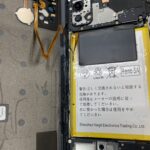
OPPO Reno5 A のバッテリー交換で、電池持ちを新品同様に復活!
こんにちは!スマホ修理のスマップル札幌駅店です。 今回は、OPPO Reno5 A(オッポ リノ5エー)のバッテリー交換をご依頼いただきました。バッテリー持ちが悪く、1日に何度も充電が必要になってしまうとのことでお持ち込 …投稿日:2026-02-13
お役立ち情報

Apple正規店の予約が取れない?iPhone修理を急ぐ時に試すべき裏ワザと解決策
iPhoneの画面が割れてしまった、急に電源が入らなくなった。そんな時、真っ先に思い浮かぶのはApple公式の修理サービスではないでしょうか。しかし、いざ予約を取ろうとサイトを開くと「空きがありません」の文字ばかり。特に …投稿日:2026-03-13
iPhoneのバッテリー最大容量が80パーセントを切ったら交換すべき理由
iPhoneを毎日使っていると、避けては通れないのがバッテリーの劣化問題です。購入当初は一日中持っていた電池が、気づけば昼過ぎには心細くなっている。そんな経験はありませんか?設定画面から確認できる「バッテリーの最大容量」 …投稿日:2026-03-12
無料Wi-Fiにつなぐ前に知るべきこと
〜便利さの裏にあるリスクと安全対策〜 カフェや駅、空港、ホテルなど、今や当たり前のように使える無料Wi-Fi。通信量を節約できてとても便利ですよね。でもその一方で、「何も考えずにつなぐ」のはちょっと危険なのも事実です。 …投稿日:2026-03-11
iPadのバッテリー膨張がディスプレイを破壊するプロセスと未然に防ぐ方法
iPadは、その薄さとパワフルな性能から、仕事や趣味、学習などあらゆるシーンで欠かせないデバイスとなっています。しかし、長年愛用しているiPadにある日突然、異変が起きることがあります。それが「バッテリーの膨張」です。 …投稿日:2026-03-10
出張や観光中にiPhoneが壊れた!札幌駅前ですぐに直す方法
北海道の玄関口である札幌駅。ビジネスでの出張や、美しい景色を求めての観光で多くの方が訪れる場所です。そんな移動の最中に、万が一iPhoneが壊れてしまったらどうすればよいでしょうか。地図が見られない、連絡が取れない、電子 …投稿日:2026-03-09